

المصادقة بالوجه بالذكاء الاصطناعي
المصادقة بالوجه بالذكاء الاصطناعي في كل بصمة
يتحقق Time Sense من مكان تسجيل البصمة قبل أن يتحقق من هوية صاحبها: الموقع أولاً، ثم التقاط الوجه مع اختبار للحيوية، ثم مطابقة الوجه بالذكاء الاصطناعي على خادم Time Sense الخاص بك. تفعّلها مؤسستك وتحدّد ما يحدث عند فشل التحقق.
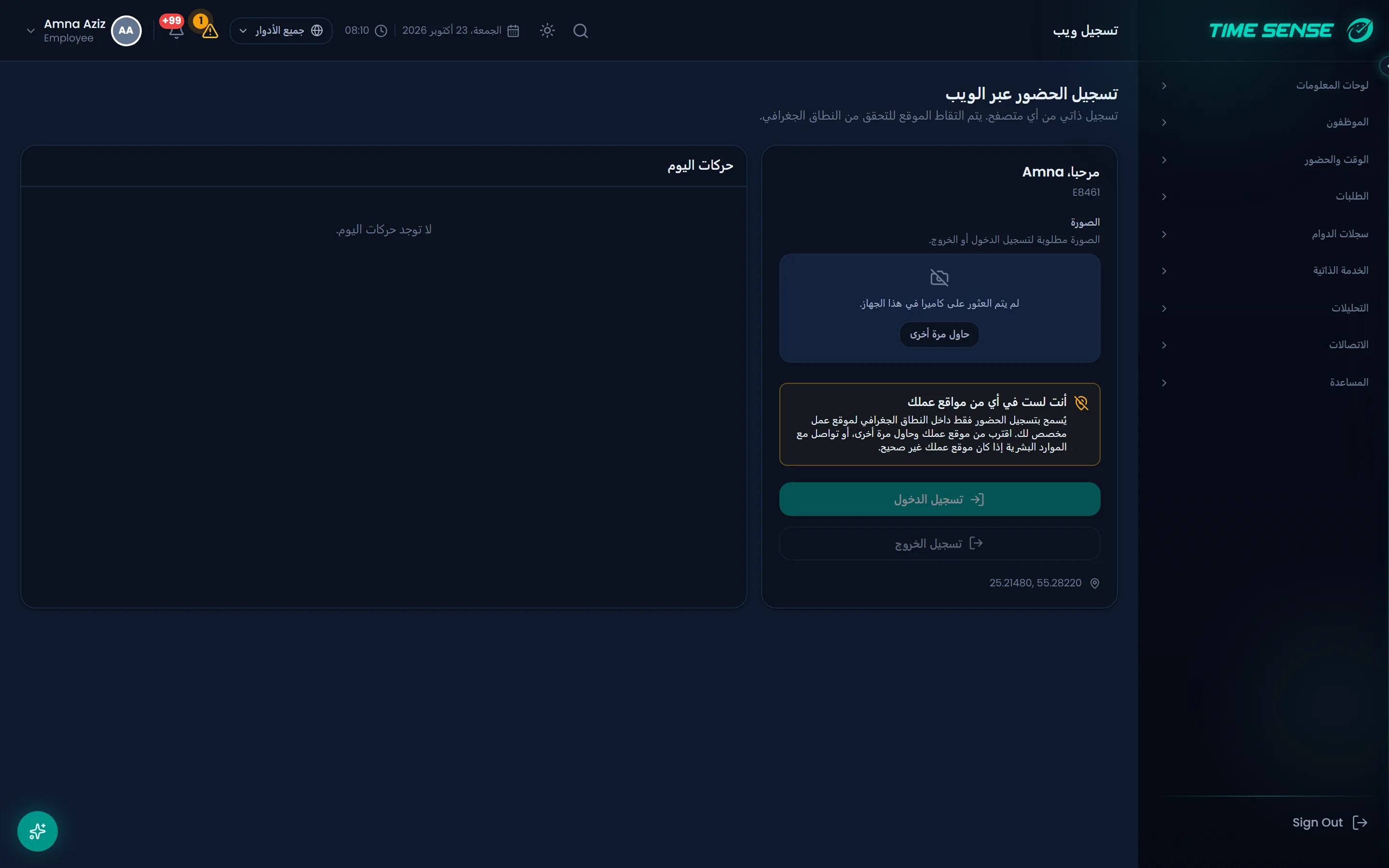
كيف تعمل البصمة مع التحقق من الوجه
خمس خطوات بهذا الترتيب دائماً. مرّر الصفحة لتتابع بصمة واحدة عبرها.
- 1
التحقق من الموقع
يحدّد الهاتف أو المتصفح الموقع ويطابقه مع مواقعك قبل أي خطوة أخرى.
- 2
التقاط الوجه
بعد تأكيد الموقع تلتقط الكاميرا وجه الشخص الذي يسجّل البصمة.
- 3
اختبار الحيوية
اختبار حي قصير، مثل رمشة عين أو التفاتة رأس، هدفه منع تمرير صورة مطبوعة أو شاشة.
- 4
مطابقة الوجه
تقارن مطابقة الوجه بالذكاء الاصطناعي على خادم Time Sense الصورة الملتقطة بالوجه المسجَّل.
- 5
تسجيل البصمة
عند النجاح تُسجَّل البصمة مع نتائج التحقق، وعند الفشل يُبلَّغ عنها للمراجعة أو تُرفض حسب سياستك.
اختبار حيوية يطلب استجابة حية
تُجري كل قناة اختباراً نشطاً أمام الكاميرا، ويقارن الخادم النتيجة بحدّ الحيوية الذي تضعه مؤسستك.
- تطبيق الجوال: ضع وجهك في المنتصف وثبّت، ثم ارمش، ثم التفت برأسك في اتجاه عشوائي، ثم انظر إلى الأمام.
- التسجيل عبر الويب: يجري اختبار حيوية قصير بكاميرا المتصفح قبل إرسال الصورة.
- كشك الوجه: تعليمات رمش العين والتفات الرأس والابتسام على الجهاز اللوحي المشترك.
- نتيجة حيوية أقل من الحد الذي وضعته تُفشل التحقق، مهما كانت نتيجة مطابقة الوجه.
مطابقة الوجه بالذكاء الاصطناعي على خادمك
تعمل نماذج مطابقة الوجه والتحقق من الحيوية داخل Time Sense، على سحابتنا أو في مقر مؤسستك، دون أي خدمة بيومترية خارجية.
- تُقارن الصورة الملتقطة بالوجه المسجَّل للموظف، وأي نتيجة أقل من حد المطابقة الذي تضعه تُعدّ عدم تطابق.
- يستخدم تطبيق الجوال والتسجيل عبر الويب محرك التعرف نفسه على الخادم.
- تُحفظ نتائج المطابقة والحيوية مع كل بصمة من الجوال، فيرى المراجع المخوَّل سبب نجاحها أو فشلها.
سياستك تحدّد ما يحدث عند فشل التحقق
التحقق من الوجه متوقف حتى تفعّله مؤسستك، وبعدها كل إعداد بيدك.
- صورة عند البصمة: متوقفة أو اختيارية أو إلزامية.
- مطابقة الوجه: مفعّلة أو متوقفة، مع حدَّي الحيوية والمطابقة اللذين تختارهما.
- التحقق الفاشل يُبلَّغ عنه ليقرّر فيه فريق الموارد البشرية من شاشة مراجعات الوجه، أو يُرفض عند البصمة.
- إذا تعذّر الوصول إلى محرك التعرف على الوجه، يُبلَّغ عن البصمات في وضع الإبلاغ وتُرفض في وضع الرفض، فتبقى القاعدة التي اخترتها سارية.
ترتيب واحد على الهاتف والمتصفح
يتحقق تطبيق الجوال والتسجيل عبر الويب من الموقع أولاً ثم من الوجه. أما كشك الوجه فمثبّت في موقع محدّد، لذلك يبدأ بالوجه.
- تطبيق الجوال: اختر المشروع، ثم أكّد الموقع، ثم خطوة الوجه، ثم تُرسَل البصمة.
- التسجيل عبر الويب: يجب أن يضع موقع المتصفح الموظف داخل نطاق أحد المواقع، ثم تجري صورة الوجه واختبار الحيوية عند تفعيل مطابقة الوجه.
- كشك الوجه: جهاز لوحي مشترك في الموقع يعرض تعليمات رمش العين والتفات الرأس والابتسام، ولا توجد فيه خطوة للموقع.
الموافقة أولاً، والبيانات الحيوية للتحقق فقط
لا تُستخدم بيانات الوجه إلا بموافقة، وتجري عمليات التحقق حيث يعمل Time Sense الخاص بك.
- يُسجَّل كل قبول للموافقة البيومترية وكل سحب لها، وسحب الموافقة يزيل الوجه من جميع أكشاك الوجه.
- يحتفظ الهاتف بصورة الوجه في الذاكرة فقط، ولا تُخزَّن إطارات كاميرا الكشك ولا تُسجَّل.
- لا تطّلع أي خدمة بيومترية خارجية على الوجه: المطابقة تجري على خادم Time Sense الخاص بك.
شاهد Time Sense يعمل وفق قواعدك
احجز عرضًا توضيحيًا وسنستعرض معك الورديات والأجهزة والموافقات، بالعربية أو الإنجليزية.